

AI 教程AI教程101 次浏览 · 2026-10-14
Office Tool Plus 免费激活与部署实战教程
原文链接
https://www.youtube.com/watch?v=BuMyRz4pthk一、核心概述
本教程聚焦 Office Tool Plus(OTP)——基于微软官方 ODT(Office Deployment Tool)打造的开源图形化部署工具。它能够一键完成 Office 2024 Enterprise LTSC 的离线下载、精简组件选择、语言定制以及 KMS 永久激活,全程无需付费、无需破解软件,兼顾安全与便捷。适用于需要批量部署、精简安装或在无网络环境下离线安装的个人与企业用户。
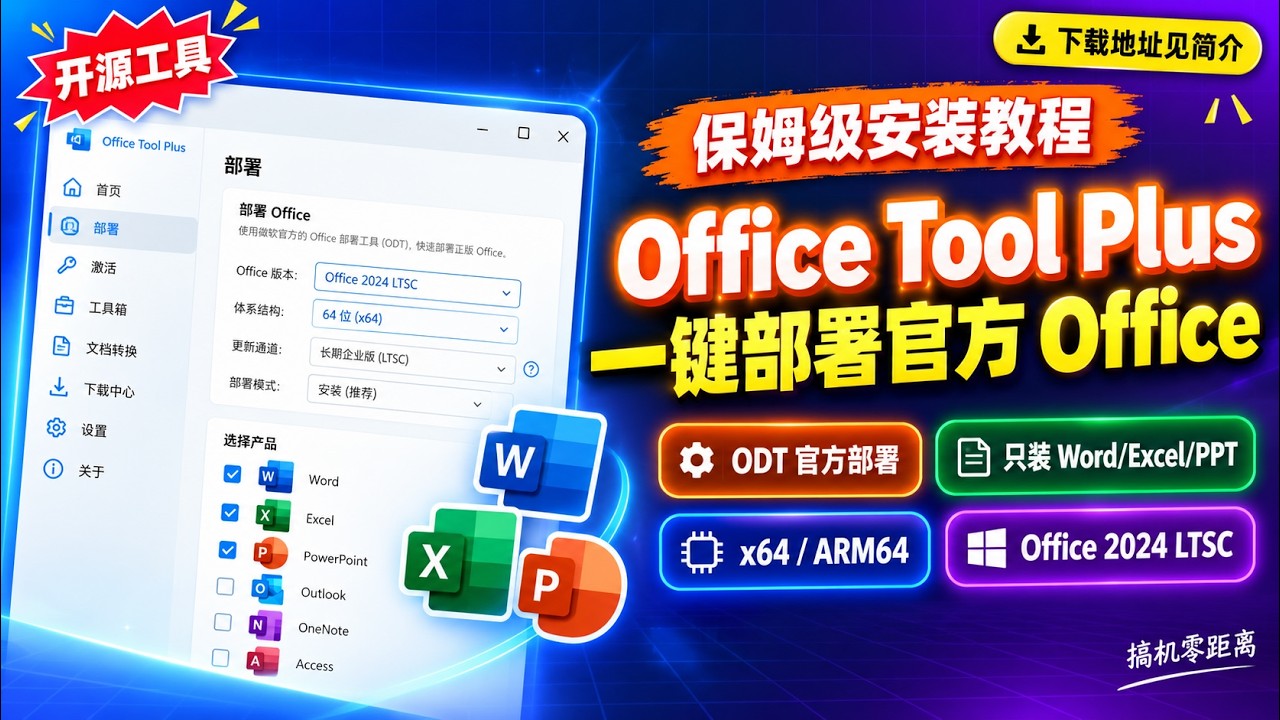
二、实操步骤与核心流程详解
1. 获取 OTP
- 打开官方 GitHub 项目页面(https://github.com/OfficeToolPlus/OfficeTool),点击 Releases。
- 根据系统架构下载对应压缩包,推荐带 Runtime 的版本,避免本机缺少 .NET 环境。
- 解压后双击
OfficeToolPlus.exe启动图形界面。
2. 清理旧版办公软件
- 必须 彻底卸载 电脑中已激活的 WPS(或其他 Office)版本,推荐使用 Geek Uninstaller 等第三方卸载器,确保残留注册表和文件全部清除。
- 卸载完成后,重新启动电脑,以免残留进程影响后续部署。
3. 配置 Office 部署
- 在 OTP 主界面 Home 页签,点击 Install → Deploy。
- Architecture 选择 64-bit(或对应系统的 32-bit)。
- Channel 选 Office 2024 Enterprise LTSC(长期支持版)。
- Deployment Tool 选 Built‑in ODT,点击 Open 下载 ODT 核心文件。
- Products → Add,勾选 Office Professional Plus 2024。
- 在 Applications 列表中仅保留 Word、Excel、PowerPoint(可自行勾选/去除 OneDrive、OneNote 等),实现精简安装。
- Language → Add,选择 简体中文(zh‑CN),确认后关闭语言设置窗口。
- Installation Files 保持默认离线语言选项,无需手动指定安装包路径。
- 点击 Toolbox → Clean Office,彻底清除旧版 Office 的激活信息与残余文件,确保干净的安装环境。
4. 开始部署
- 再次确认所有选项后,点击 Start Deployment,系统将依次执行 下载 → 写入 → 校验 → 部署。下载约 2.7 GB,速度取决于本地网络带宽。
- 部署完成后,桌面会生成 Office 快捷方式,首次打开会提示激活。
5. KMS 永久激活
- 打开任意 Office 应用(如 Word),进入 文件 → 账户,点击 激活 按钮。
- 参考 OTP 官方博客提供的激活脚本,使用 Ctrl+Shift+P 打开命令框,粘贴以下命令(示例):
cscript ospp.vbs /sethst:kmsrp cscript ospp.vbs /act - 也可直接点击软件右上角的 命令图标,在弹出框中输入同样的 KMS 命令。
- 执行后后台自动完成激活,提示 产品已成功激活。
- 由于已将 KMS 主机设为 kmsrp,系统会在激活到期前自动续期,无需再次手动操作。
三、实战技巧与核心小结
- 离线部署首选:带 Runtime 的压缩包免除 .NET 环境依赖,适合无网络或受限网络环境。
- 精简组件:仅安装必需的 Word/Excel/PPT,可显著降低磁盘占用与更新体积。
- KMS 域名固定:使用
kmsrp可实现永久激活,避免因官方 KMS 失效导致的激活失效问题。 - 清理旧版:务必在部署前彻底清除旧版 Office/WPS 的激活信息,否则可能出现冲突导致激活失败。
- 多语言需求:OTP 支持一次性添加多语言包,若需多语言环境,可在 Language 步骤中批量添加。
- 后期维护:部署完成后可删除 OTP 目录,激活信息已写入系统,后续无需保留工具。
总结:通过 Office Tool Plus,你可以在几分钟内完成 Office 2024 Enterprise LTSC 的离线下载、精简安装以及 KMS 永久激活,全程免费、合法且安全。适用于个人用户想省钱,也适合企业 IT 部门实现批量部署与统一管理。祝你使用愉快!